
深色模式
视频笔记采集与转写
视频笔记的采集比图文多一个步骤:需要下载原视频到本地,然后由 Whisper 进行语音转文字。
采集流程
1. 打开视频笔记
在小红书网页版中,点击视频笔记进入详情。按钮会显示为「✦ 采集视频到 Obsidian」。
2. 触发采集
点击按钮后,扩展会自动触发视频下载。请等待浏览器下载完成(通常几秒到几十秒,取决于视频大小)。
⚠️ 注意
下载完成前请勿关闭笔记弹窗或刷新页面。下载完成后,视频会自动归档到 Obsidian 的「媒体」文件夹。
下载完成前请勿关闭笔记弹窗或刷新页面。下载完成后,视频会自动归档到 Obsidian 的「媒体」文件夹。
3. 开始转写
在 Obsidian 中打开该视频笔记,滚动到「视频转文字(ASR)」区域,点击「▶ 开始视频转文字」。
4. 查看结果
转写完成后,笔记会自动追加带时间戳的文字稿。点击「复制全部文字」可一键复制。
转写结果示例
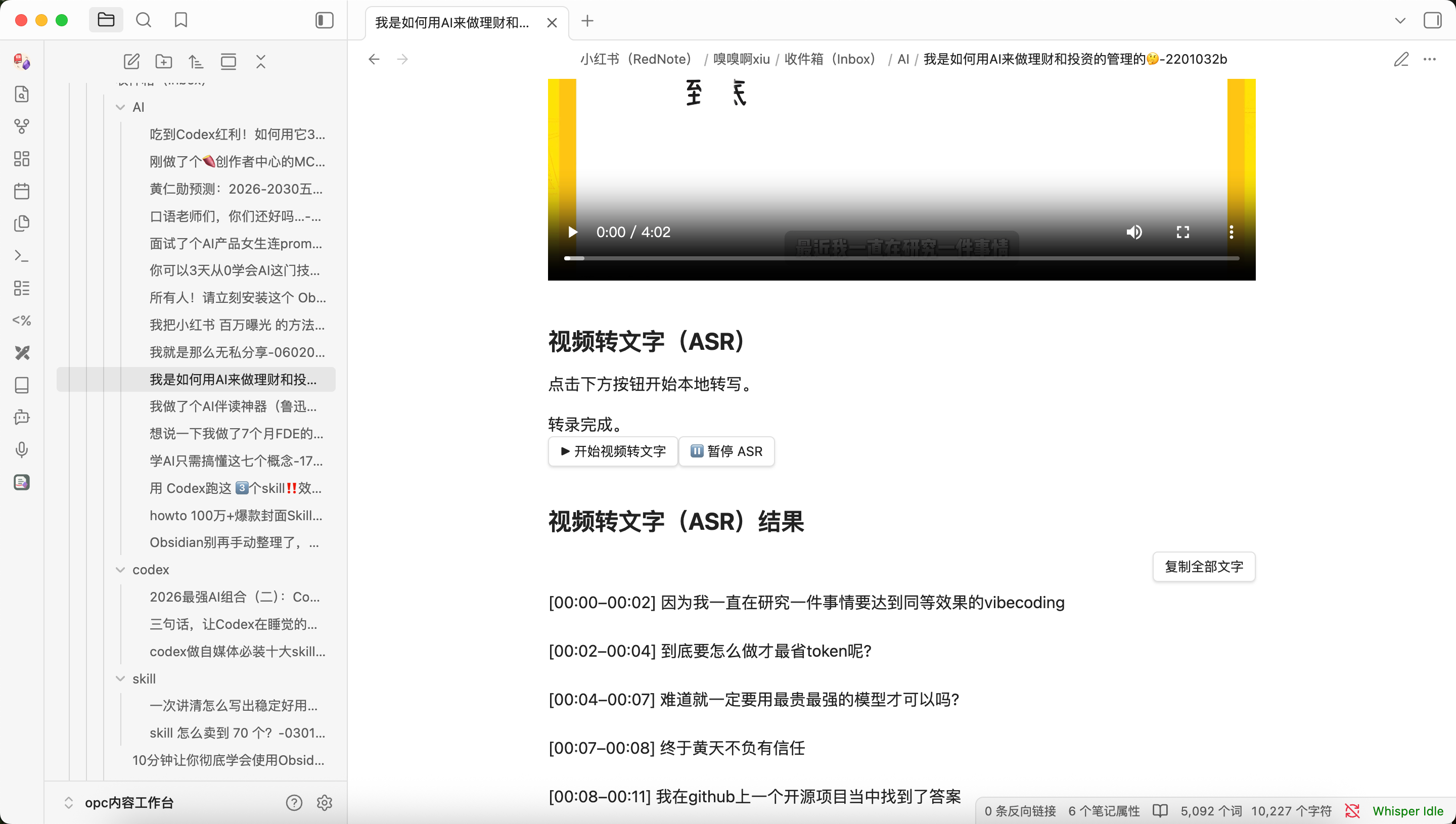
上图:视频笔记入库后,点击「开始视频转文字」按钮,转写完成后会显示带时间戳的文字稿。
转写状态说明
| 状态 | 含义 |
|---|---|
| 准备中 | 正在读取本地视频文件 |
| 唤醒 ASR | 正在启动 Whisper 容器 |
| 排队中 | 已加入转写队列,等待处理 |
| 转写中 | Whisper 正在处理音频 |
| 转录完成 | 文字稿已写入笔记 |
| 转录失败 | 请查看错误提示并排查 |
节省 Token 的小技巧
Whisper 本地转写不消耗任何 API Token,但会占用本地算力。建议:
- 短视频(< 1分钟):转写很快,几乎无感
- 长视频(> 5分钟):建议分段观看,按需转写
- 不需要转写的视频:在插件设置中关闭「新视频自动转写」
下一步:笔记分流与整理