01
准备工作
准备好 3 个应用


Docker 显示 Engine running 后再继续。
CHROME × OBSIDIAN
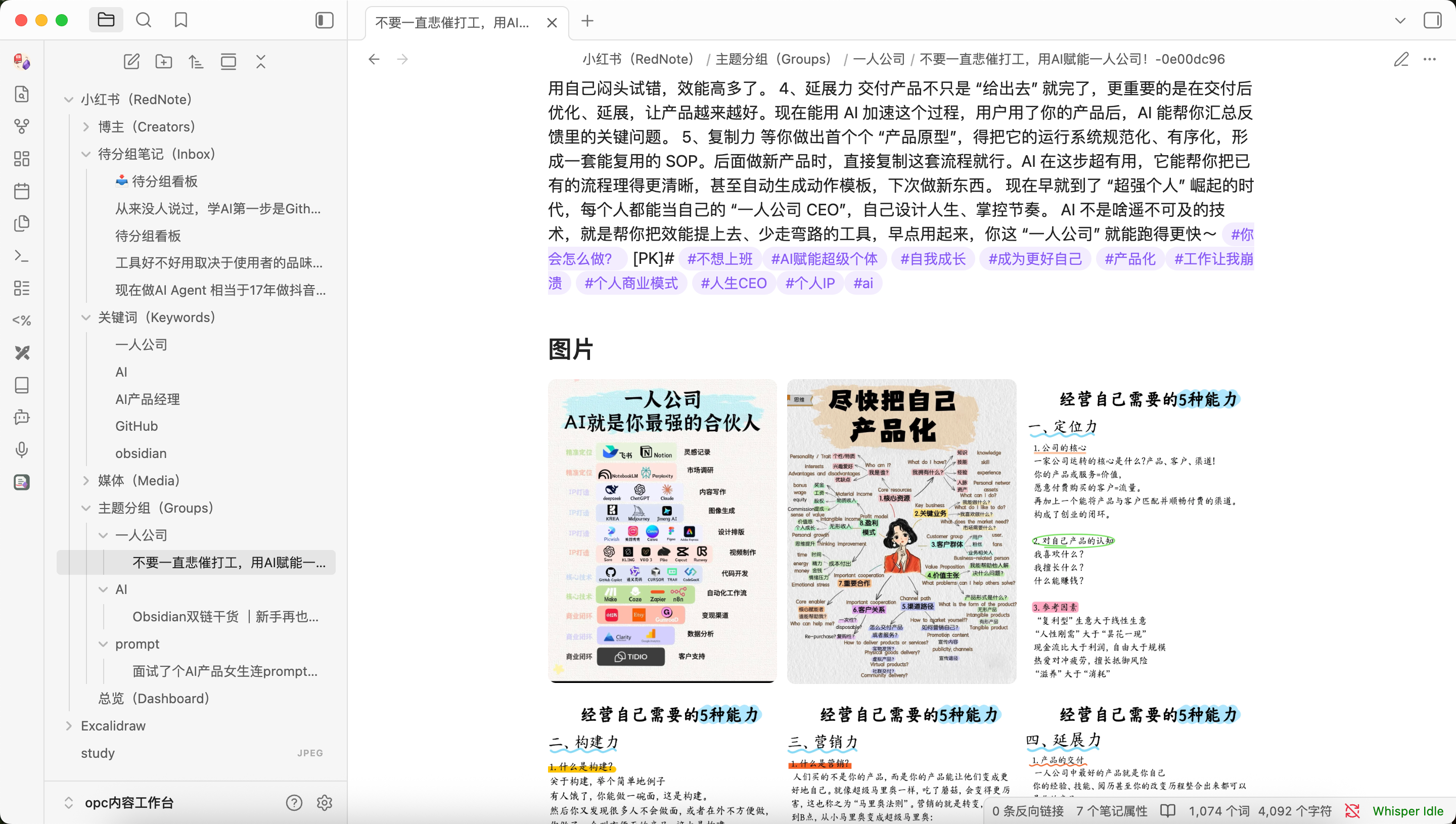
用小红书的灵感,养成 Obsidian 第二大脑
——本地化管理你的知识资产;

INSTALLATION
Docker 显示 Engine running 后再继续。
打开 chrome://extensions,加载扩展文件夹,并填写配对令牌。
复制插件文件夹、启用 RedNote Vault,再复制浏览器配对令牌。
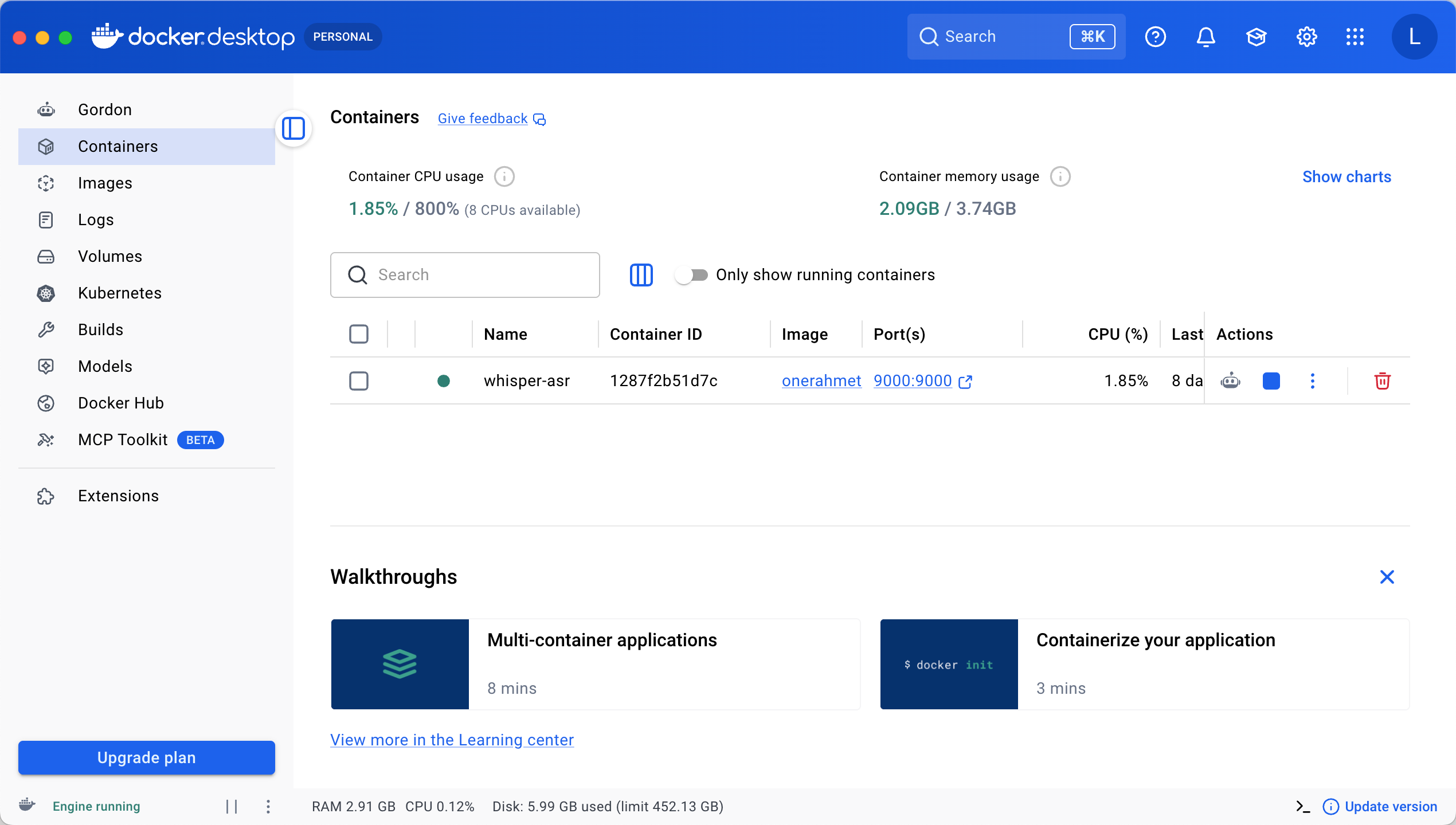
双击 03-Whisper本地转写/启动Whisper.command,看到“127.0.0.1:9000”即成功。
双击 04-PaddleOCR图片转文字/启动OCR.command。首次启动会下载中文识别模型。
USE RED-VAULT
分组、关键词、作者和全局看板相互关联,把零散灵感整理成可检索的知识资产。
笔记采集到【待分组看板】后,可以批量勾选笔记进行分组,可以选择已创建分组,也可以一键输入新分组名。
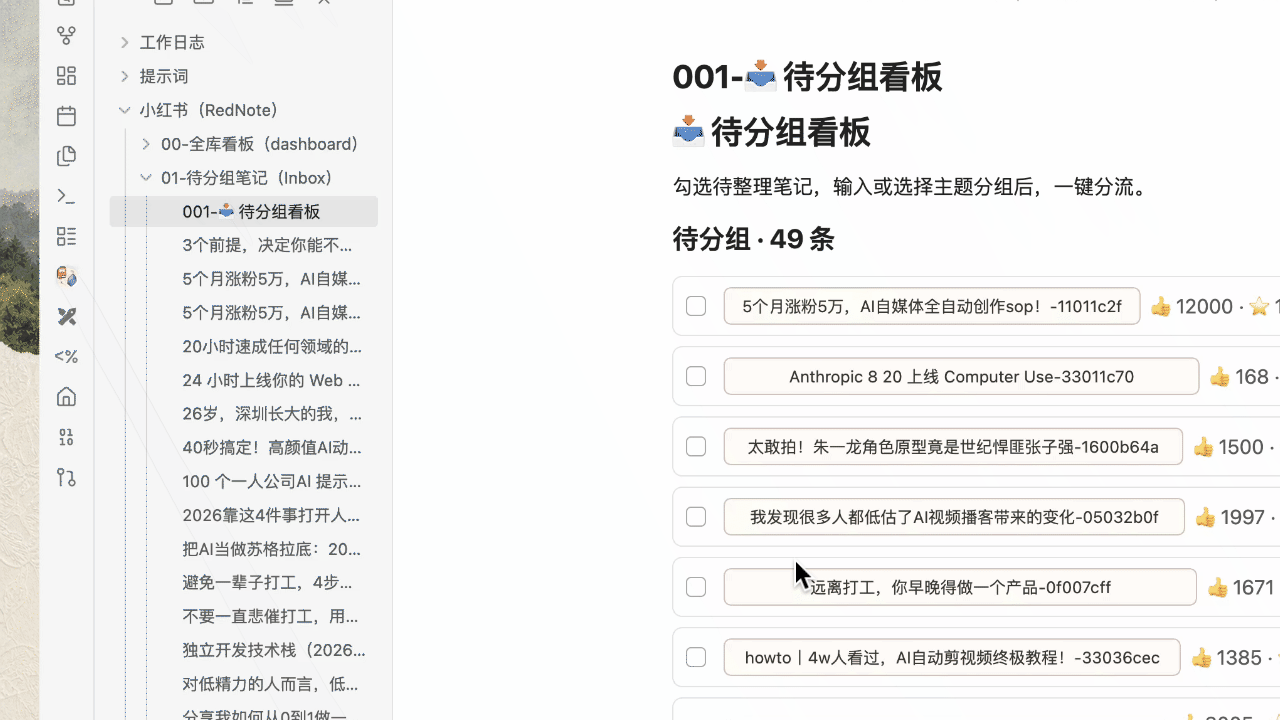 点击左侧按钮播放
在笔记属性【分组】栏内,手动输入【分组名】,点击下方【按分组分流】即可一键分组。
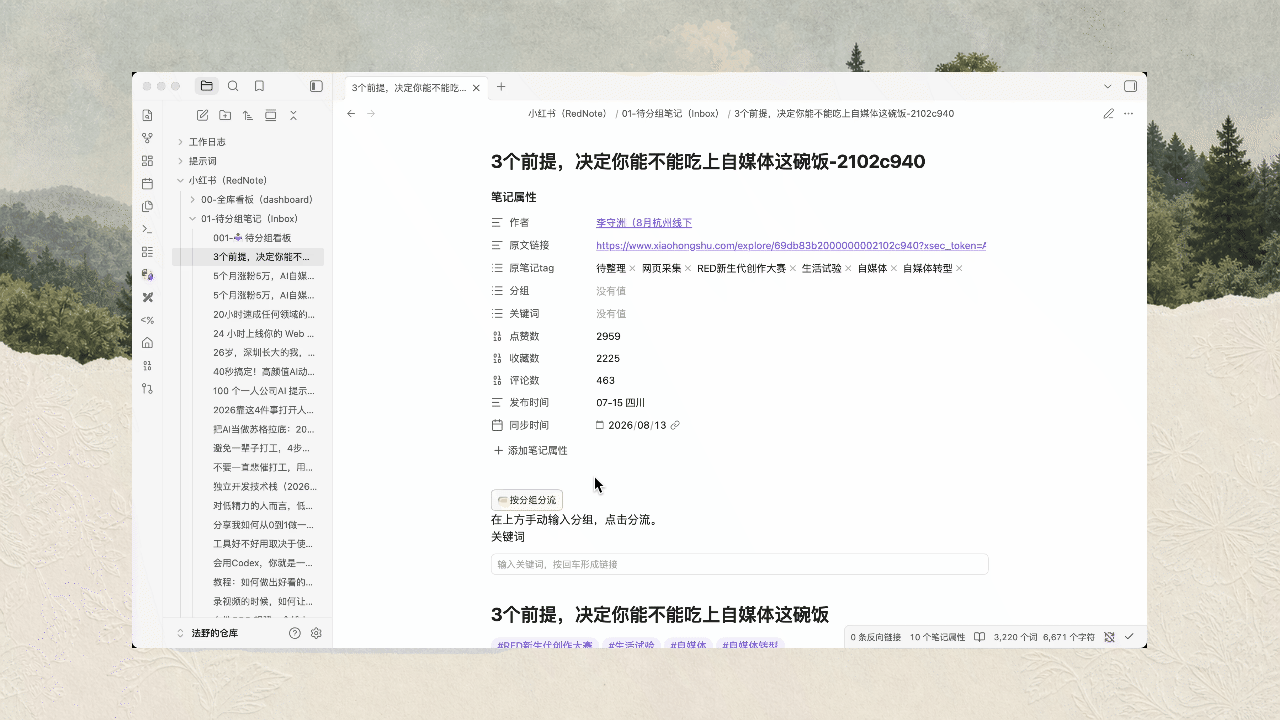 点击左侧按钮播放
在下方输入框,手动输入笔记【关键词】,回车即可创建关键词词条,词条页面会持续收录打标笔记。
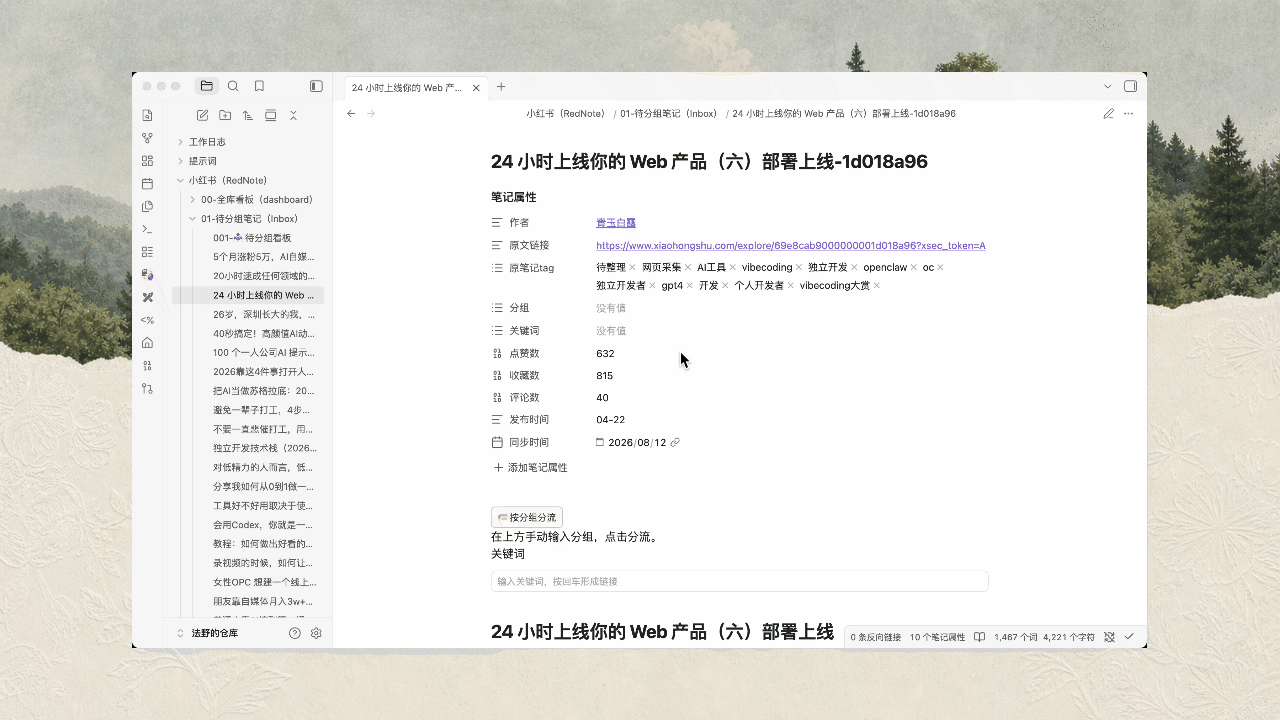 点击左侧按钮播放
在笔记属性【作者】栏内,点击跳转作者页面,作者页面会持续收录该作者笔记。点击原文链接可打开原笔记。
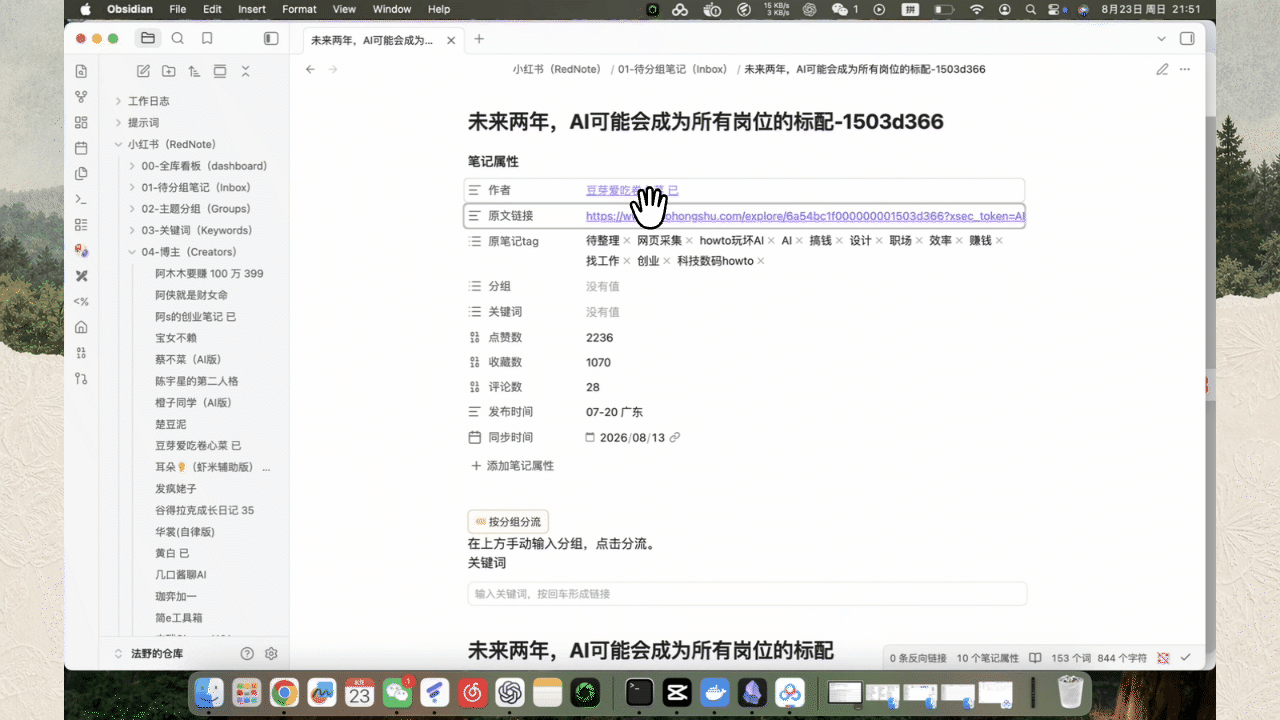 点击左侧按钮播放
全局看板可以进行筛选;手动输入【分组名】、【关键词】一键分流;根据点赞、收藏、评论数据进行排序。
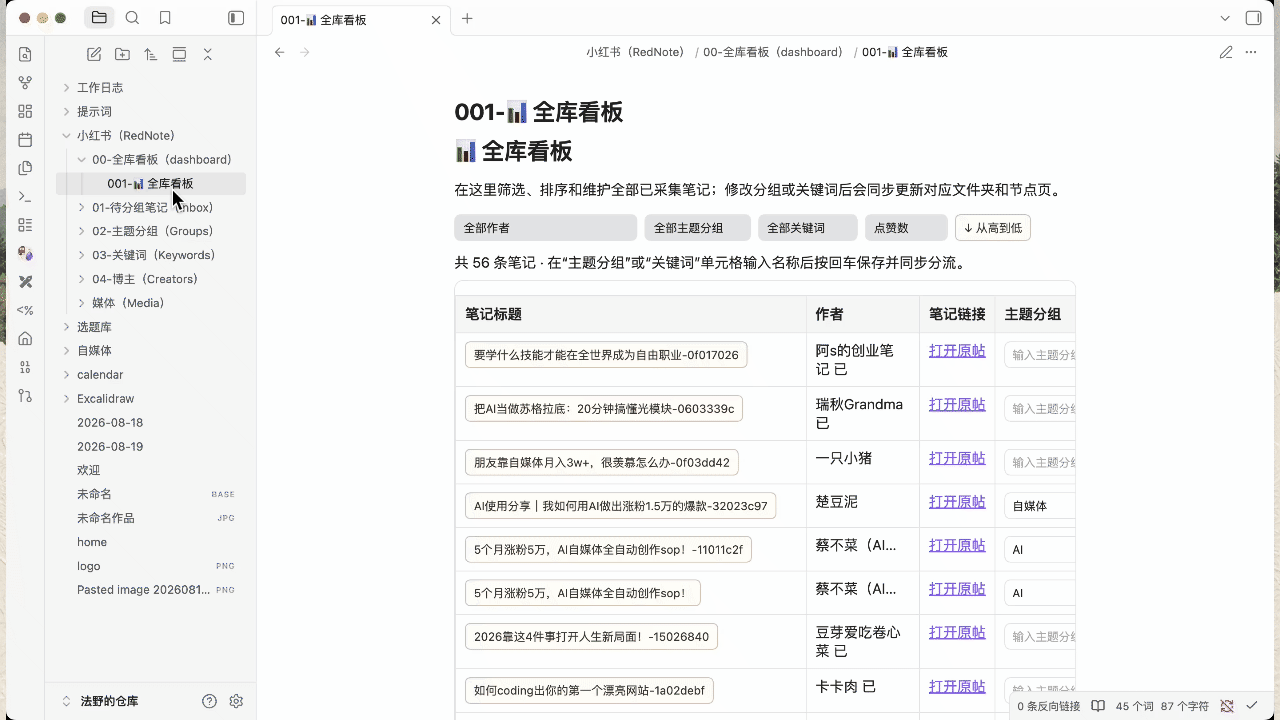 点击左侧按钮播放
CHOOSE YOUR EDITION
体验版
永久版
(因电商平台类目约束,链接暂时上架显示为“手抄报模板”,但拍下后自动发货的网盘链接发的是真实【永久版】插件的安装包,大家放心。)
购买后一次获得永久版安装包与专属授权码;在插件设置中验证授权码即可解锁。首次激活自动绑定一台设备,换机可在插件设置中自助释放授权。